

Comprendere
Perché la tua foto cambia colore da uno schermo all’altro
Nell’editor la foto piaceva, sul telefono compaiono arancioni troppo vivaci o incarnati diversi. Non è detto che sia stata ritoccata di nuovo: i numeri dei pixel devono essere interpretati, poi riprodotti da un dispositivo reale. La gestione del colore collega queste fasi, anche quando un negativo diventa un file da condividere o stampare.
Da ricordare
Un profilo descrive il significato dei valori, senza rendere identici tutti gli schermi. Assegnare mantiene i numeri e cambia la loro interpretazione. Convertire ricalcola valori per cercare di conservare l’aspetto nei limiti della destinazione. Un gamut maggiore non equivale a maggiore precisione o luminosità.
Tre numeri non definiscono interamente un colore
Un pixel RGB ha tre componenti. Senza conoscere primarie, punto di bianco e funzione di trasferimento, i valori non descrivono interamente il suo aspetto. La stessa terna può indicare colori diversi in due spazi RGB. Cambia la convenzione di codifica, non il soggetto fotografato misteriosamente dopo lo scatto.
Un profilo ICC descrive una relazione colorimetrica utilizzabile in una catena di gestione. Uno spazio di lavoro di riferimento e il profilo di uno schermo specifico svolgono compiti differenti. Il primo organizza i valori dell’immagine; il secondo descrive una destinazione. Esportare tutto con il nome del monitor confonde queste funzioni.
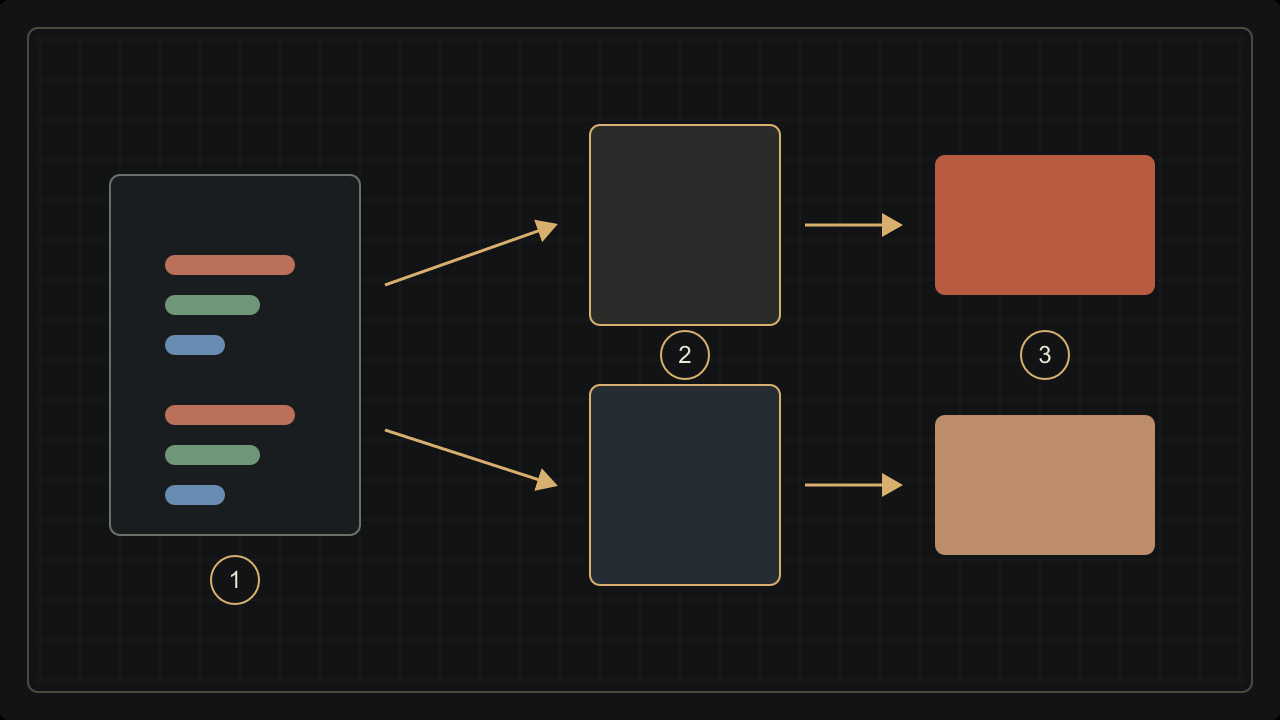
Vale anche per una scansione di pellicola: i dati richiedono l’interpretazione corrispondente alla codifica, benché l’origine sia chimica. Grana e carattere dell’emulsione non sostituiscono questa descrizione. L’articolo sui processi colore analogici spiega la parte precedente, prima che l’immagine diventi dati RGB.
sRGB, Display P3 e la trappola del di più
sRGB e Display P3 sono spazi RGB definiti. Le primarie Display P3 permettono alcuni colori più saturi di quelli sRGB. Usa punto di bianco D65 e curva di trasferimento sRGB. Display P3 non è semplicemente DCI-P3: primarie comuni non rendono identici tutti i parametri previsti per condizioni di visione differenti.
Il gamut è l’insieme dei colori rappresentabili in una codifica o riproducibili da un dispositivo in condizioni determinate. Non è la luminanza massima in candele per metro quadrato né una prova di precisione. Una gamma più ampia può offrire colori aggiuntivi senza rendere automaticamente più fedele ogni fotografia dalla resa contenuta.
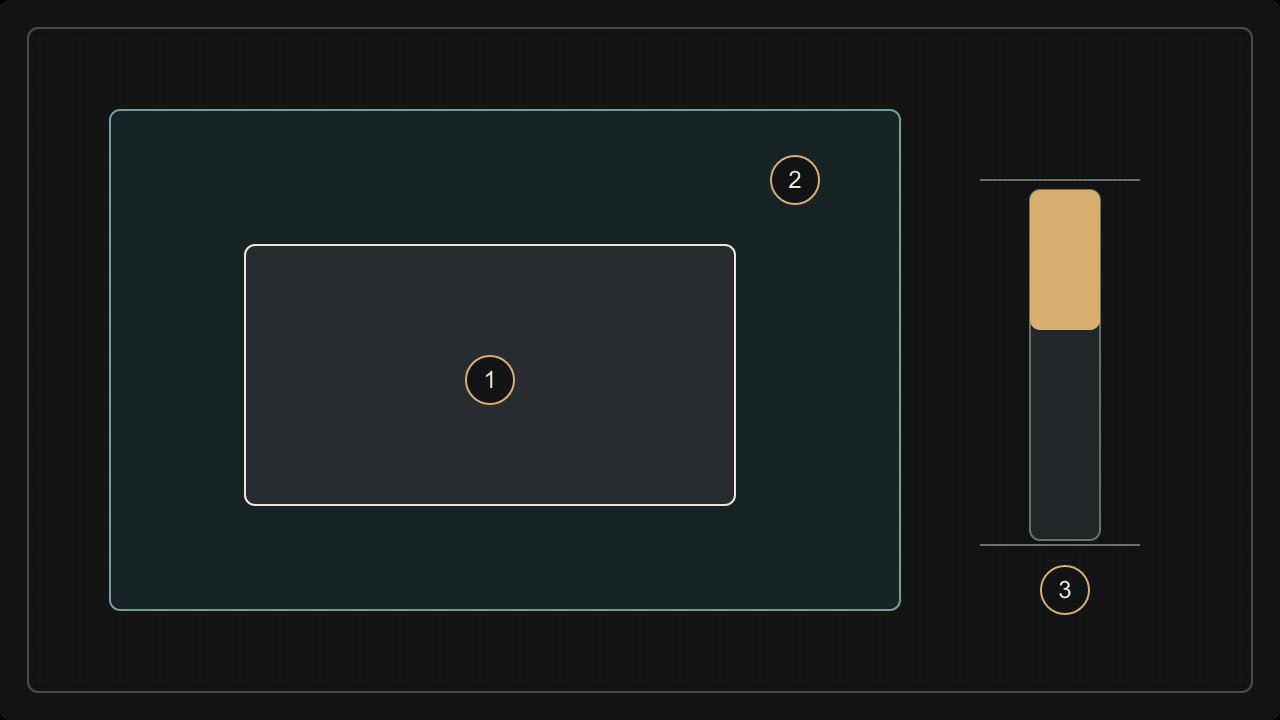
Scegliere P3 non inventa sfumature assenti nell’originale. Convertire verso sRGB un’immagine con colori esterni a quel gamut può invece richiedere un adattamento. Contano trasformazione e intento di rendering. Le scatole del disegno illustrano insiemi qualitativi: non sono volumi colorimetrici misurati o un test di due monitor commerciali.
Assegnare e convertire sono operazioni diverse
Assegnare un profilo cambia l’interpretazione senza ricalcolare i valori dei pixel. Può correggere un’etichetta sbagliata se si conosce davvero la codifica originale. Può anche alterare molto l’aspetto scegliendo solo l’anteprima più gradevole. Una saturazione piacevole non dimostra che il profilo corrisponda ai dati.
Convertire in un profilo modifica i numeri per cercare di mantenere l’aspetto nello spazio di destinazione. I limiti sono colori riproducibili, intento di rendering e qualità dei profili. Non garantisce identità perfetta e non è un filtro creativo destinato a imporre una nuova atmosfera a ogni immagine.
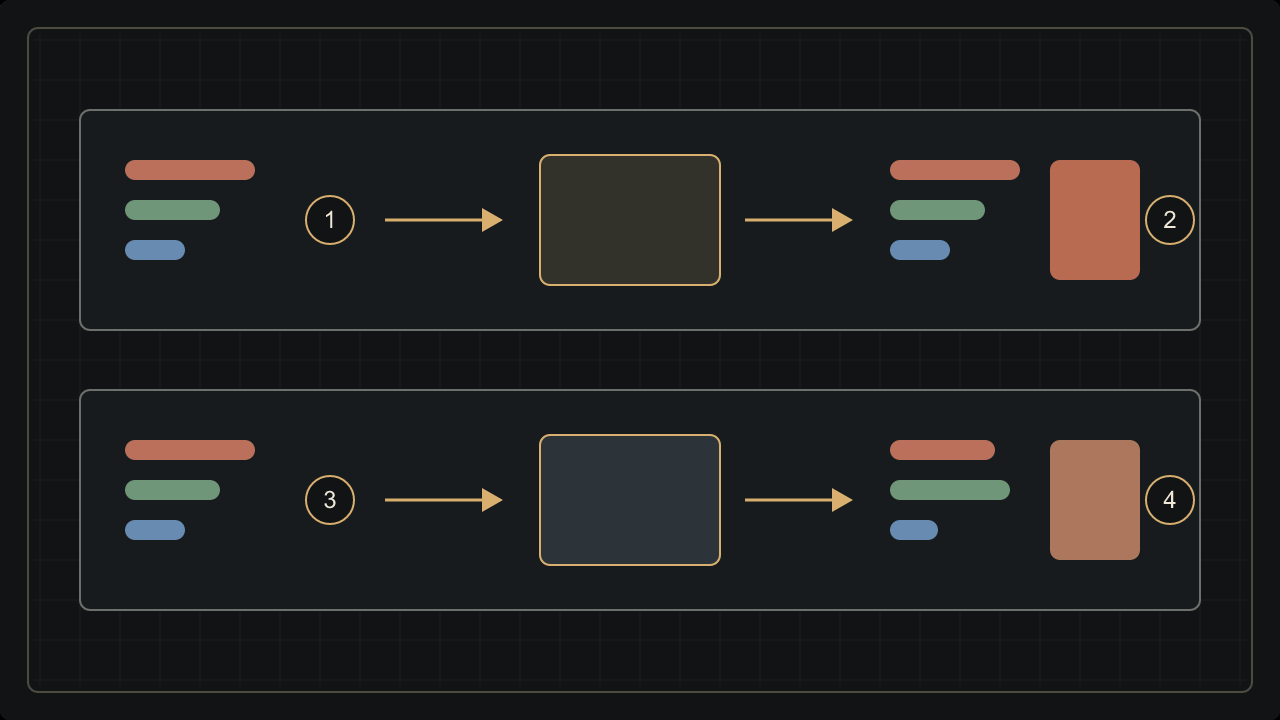
Come analogia, assegnare somiglia a cambiare l’etichetta linguistica di un testo; convertire a tradurne il contenuto. Semplifica, ma evita una confusione comune. Se mancano profilo e provenienza, conservate una copia intatta e cercate la storia di esportazione, senza promettere un recupero certo basato su un’ipotesi visivamente piacevole.
Il profilo non lavora da solo
Una catena gestita richiede descrizioni di origine e destinazione e un collegamento fra loro. L’architettura ICC usa uno spazio di connessione dei profili. Per visualizzare, sistema o programma mettono in relazione profilo dell’immagine e profilo associato al display. Un profilo incorporato nel file non sostituisce quello dello schermo.
Programma e formato devono però seguire correttamente la catena. Applicazioni diverse, anteprime semplificate o piattaforme che ricodificano possono trattare le informazioni in modo differente. Non attribuite ogni scarto a un solo comando. Confrontate prima lo stesso identico export con il suo profilo in programmi dal comportamento colore noto.
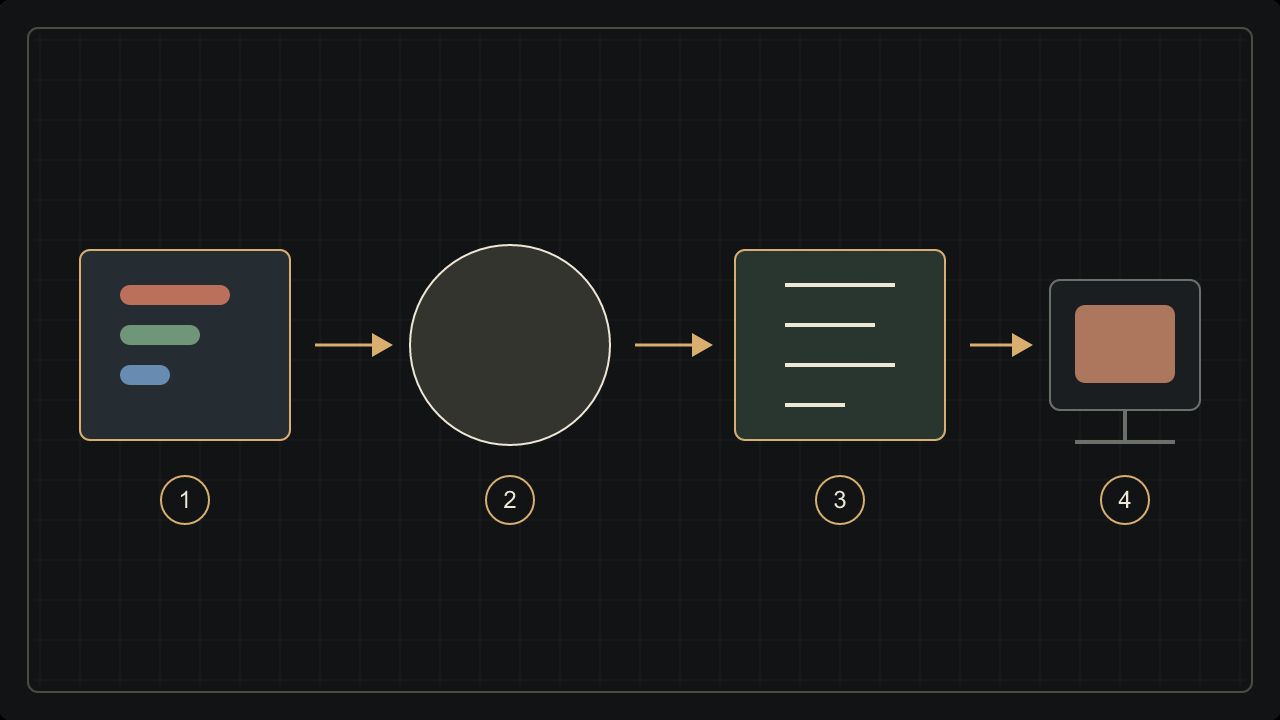
Una schermata catturata o un’immagine passata in messaggistica non è necessariamente un campione intatto dell’originale. Sono nuove fasi produttive o di trasmissione. Prima di compensare un’anteprima sospetta ritoccando il master, controllate metadati e percorso. Diagnosticare la catena evita di accumulare correzioni fino a perdere la resa desiderata.
Schermo e ambiente partecipano alla visione
La calibrazione regola un dispositivo verso un comportamento scelto; la caratterizzazione descrive poi quel comportamento in un profilo. Sono collegate ma non intercambiabili. Un profilo non aggiunge colori che lo schermo non può riprodurre fisicamente, né cancella ogni variazione dovuta ad angolo, luce ambientale o invecchiamento dell’hardware.
Una stanza luminosa, una modalità notturna calda o la luminosità automatica possono cambiare il giudizio. Stabilizzate il confronto, evitando uno schermo brillante accanto a una stampa in ombra. Il bianco della carta dipende dalla luce che la illumina; quello del display nasce diversamente. La percezione del colore aggiunge l’osservatore.
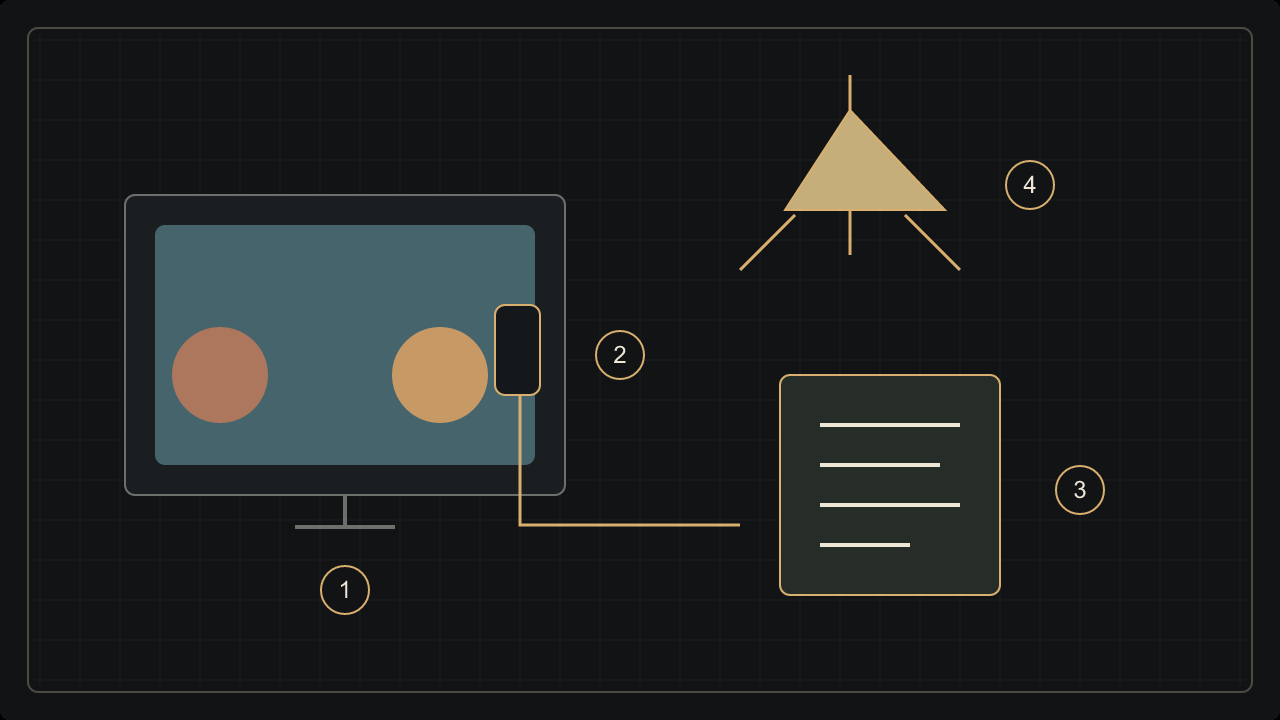
La gestione favorisce coerenza, senza promettere la stessa sensazione per ogni persona, stanza e dispositivo. Per questo conviene provare una destinazione reale senza rinunciare a documentare il lavoro. Una bella immagine su uno schermo rimane una scelta artistica; comunicarla fedelmente richiede anche metodo e condizioni conosciute.
Esportare bene senza sacrificare il master
Conservate master e cronologia e create una copia per la condivisione. Per pubblico e strumenti vari, convertire la copia in sRGB e incorporarne il profilo è spesso una base pratica. P3 non è vietato: una catena compatibile può sfruttare un gamut più ampio, verificando il risultato invece di dare per scontato il supporto universale.
Guardate incarnati, gradienti, rossi e verdi intensi e separazione delle ombre. Riaprite l’export invece di giudicare solo la finestra di lavoro. Se una piattaforma trasforma il file, esaminate ciò che serve davvero. Convertire non ripara bilanciamento iniziale sbagliato, ritocco eccessivo o dettagli già persi nelle alte luci.
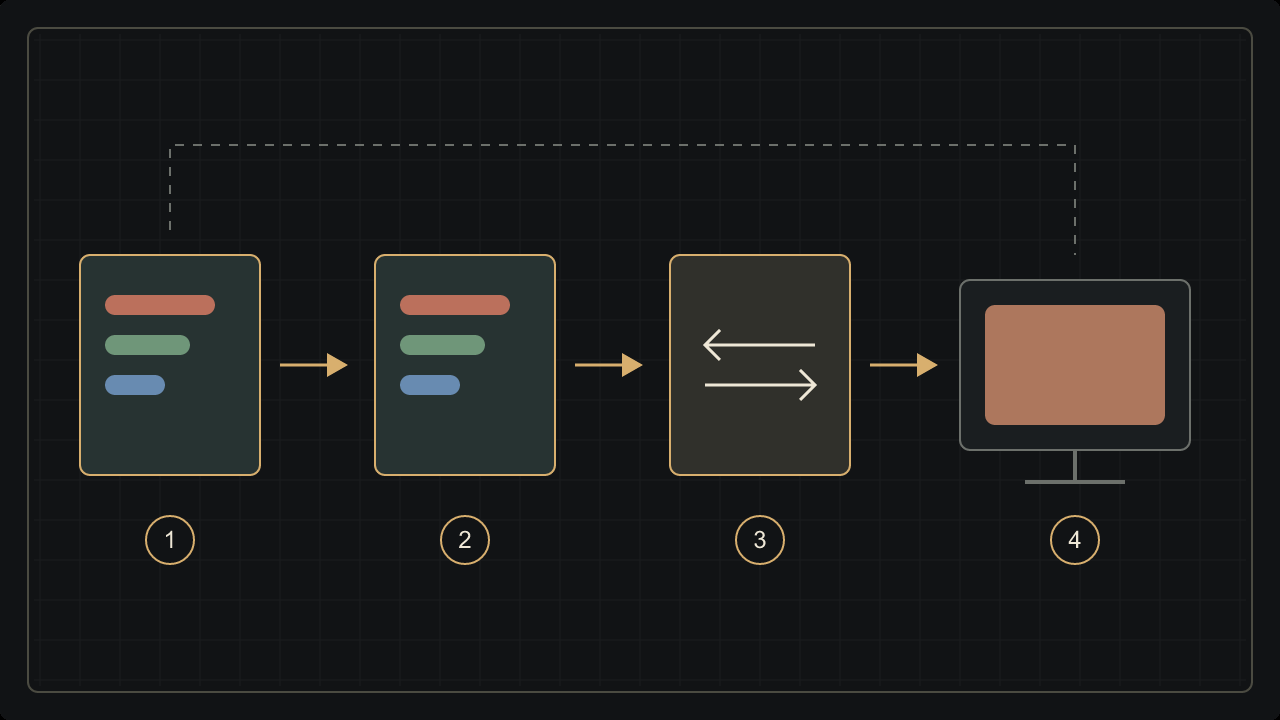
La domanda utile non è quale profilo abbellisce qualsiasi foto, ma quale catena conserva meglio l’intenzione per quella destinazione. Ripresa, sviluppo, scansione, ritocco e pubblicazione sono fasi distinte. Nominarle permette di intervenire nel punto giusto senza scambiare il comportamento di uno schermo per una proprietà misteriosa della pellicola.
Fonti e approfondimenti
- ICC — Frequently Asked Questions: profiles and colour management
- W3C — CSS Color 4: predefined colour spaces and gamut mapping (working specification)
- ICC Registry / Apple — Display P3 Color Encoding
- Adobe — Assign or convert a document colour profile
- ICC Registry — sRGB profiles and rendering intents
- ICC — Display calibration and profiling
- Adobe — Workspace setup for colour printing
- ICC — Introduction to the profile format and Profile Connection Space
Dalla lettura all’immagine
Scopri l’applicazioneContinua a leggere
Tutti gli articoli
Il colore non è solo nel pixel: come lo costruisce la visione
Coni, contesto, costanza e differenze nella visione cromatica: perché gli stessi valori RGB non danno sempre la stessa impressione.
Leggi l’articolo
Perché lo stesso colore cambia con la luce
Spettro luminoso, metamerismo e bilanciamento del bianco: capire perché pelle, abiti e stampe cambiano colore secondo l’illuminazione.
Leggi l’articoloCondividi questo articolo
Un’idea da far circolare.